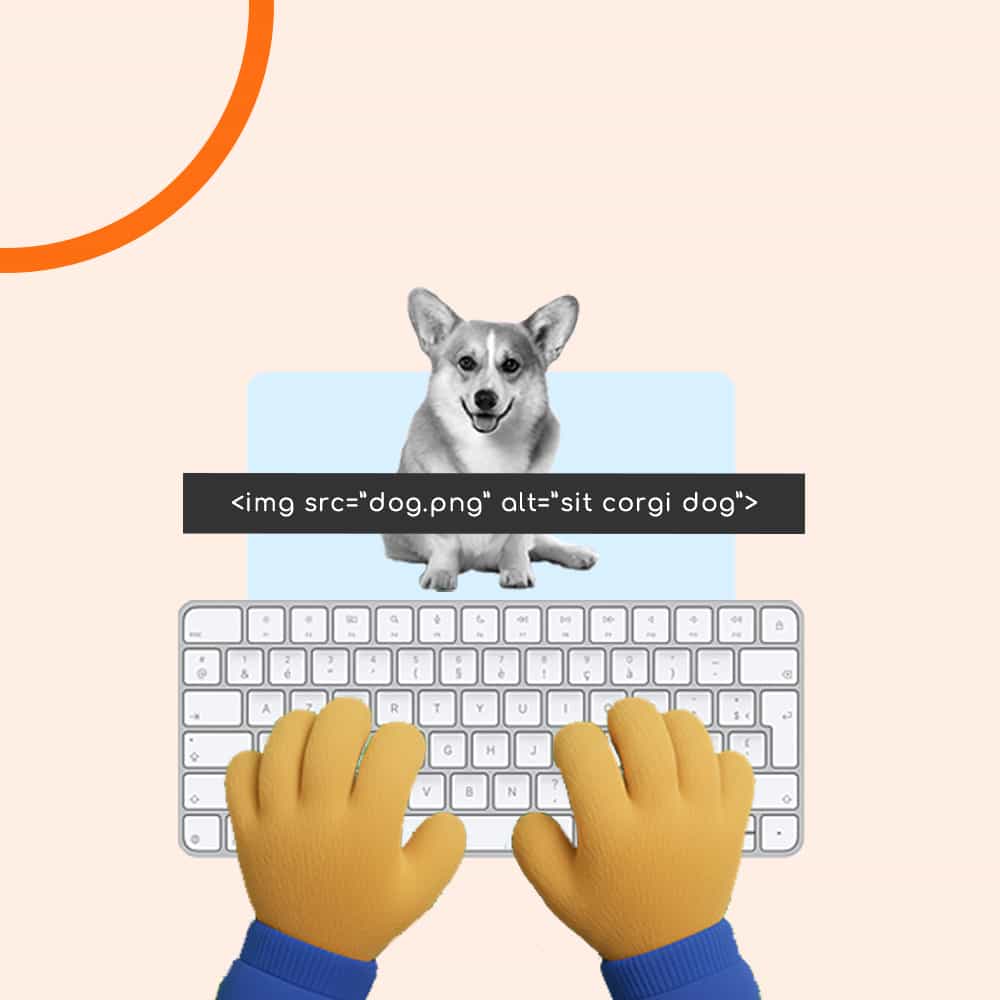
Balise ALT : pourquoi vos images sont invisibles sur Google
La balise ALT, c’est un petit texte que tu ajoutes à chaque image de ton site pour dire à Google ce qu’elle montre. Sans ce texte, Google ne comprend pas tes photos. Il les ignore. Et elles n’apparaissent jamais dans les résultats de recherche.
Le problème, c’est que la plupart des sites n’en ont pas. Ou alors, c’est rempli avec le nom du fichier brut : IMG_4587, vlc-2025-01-15, photo-final. Autant dire que ça ne sert à rien.
Pourtant, une recherche Google sur cinq passe par Google Images. Si tu as un site vitrine, une boutique en ligne ou un portfolio, c’est autant de visiteurs potentiels que tu laisses filer sans t’en rendre compte.
Sur les sites que je reprends, c’est presque toujours le même constat : des dizaines d’images sans aucune description. Ce n’est jamais un problème technique c’est juste que personne n’a pris le temps de le faire.
Le but : comprendre ce qu’est une balise ALT, savoir la rédiger, et éviter les erreurs qui rendent tes images invisibles.

Qu’est-ce qu’une balise ALT ?
Définition simple
Quand tu mets une photo sur ton site, Google ne la « voit » pas comme toi. Il ne voit que du code. La balise ALT, c’est une description en quelques mots que tu ajoutes à l’image pour dire à Google : cette photo montre tel produit, telle réalisation, telle personne. »
Ensuite seulement, donner la définition technique en une phrase : « Techniquement, c’est un attribut de la balise <img> en HTML.
src => c’est le fichier de ta photo.
alt => c’est la description que Google va lire.
Concrètement, ça donne quoi ? Voici trois exemples selon ton activité.
Un artisan qui montre une réalisation :
<img src="renovation-cuisine.jpg" alt="Cuisine rénovée avec plan de travail et façades en bois">Un restaurant qui présente un plat :
<img src="plat-du-jour.jpg" alt="Pavé de saumon grillé avec purée de patates douces et légumes">Un coach ou consultant qui affiche son portrait pro :
<img src="portrait-sophie.jpg" alt="Sophie Martin, coach, en consultation dans son cabinet à Lyon">À chaque fois, le principe est le même : décrire ce que la photo montre, en une phrase simple.
Si l’image ne charge pas, c’est ce texte qui s’affiche à la place. Si une personne malvoyante visite ton site, c’est ce texte qui sera lu à voix haute. Et surtout, c’est ce texte que Google utilise pour comprendre ta photo et décider s’il la montre dans les résultats de recherche.
Pas besoin de toucher au code toi-même. WordPress, Shopify et les autres CMS te proposent un champ à remplir directement. On voit ça plus bas.
ALT, title, nom de fichier : quelle différence ?
C’est une confusion fréquente.
Le nom de fichier correspond au nom du document image, par exemple IMG_4587.jpg ou chaussures-running-noires.jpg.
Il a un impact SEO léger, mais ne remplace pas l’attribut ALT.
L’attribut title est une information supplémentaire qui peut apparaître au survol de la souris. Il n’a quasiment aucun impact SEO aujourd’hui.
L’attribut ALT, lui, est prioritaire. C’est le seul élément réellement pris en compte pour décrire l’image auprès des moteurs de recherche et des technologies d’accessibilité.
| Élément | C’est quoi | Est-ce que Google le lit ? |
|---|---|---|
| Balise ALT | La description de l’image | Oui — c’est le plus important |
| Title | Le texte qui apparaît au survol | Non, quasiment aucun impact |
| Nom du fichier | Le nom de ta photo (ex: IMG_4587.jpg) | Un peu, mais ça ne suffit pas |
Pourquoi cette balise est important pour ton site
La balise ALT, ce n’est pas un détail technique réservé aux développeurs. C’est un levier concret pour rendre tes images utiles — autant pour Google que pour les personnes qui visitent ton site.
Google ne voit pas tes images
Quand Google analyse une page, il lit le texte, les titres, les liens. Mais les images, il ne les voit pas comme toi. Il ne sait pas si ta photo montre une cuisine rénovée, un plat du jour ou un portrait professionnel. Pour lui, sans indication, c’est juste un fichier.
La balise ALT, c’est l’indication que tu lui donnes. C’est grâce à ce texte que Google comprend le contenu de ta photo et fait le lien avec le sujet de ta page.
Concrètement : si ta page parle de rénovation de salle de bain et que tes images ont des ALT comme « salle de bain rénovée avec douche italienne et carrelage gris », Google comprend que tout se tient. Ton texte et tes images racontent la même chose. Ça renforce la pertinence de ta page.
À l’inverse, si tes images s’appellent IMG_4587 ou n’ont aucun ALT, Google les ignore. Tu perds un signal qui pourrait t’aider à mieux ressortir.
Tes images peuvent t’amener des visiteurs
Une recherche Google sur cinq passe par Google Images. C’est énorme. Et ce trafic-là, la plupart des petits sites ne le captent pas, simplement parce que leurs images ne sont pas décrites.
Avec des balises ALT bien rédigées, tes photos ont une chance d’apparaître quand quelqu’un cherche exactement ce que tu proposes.
Quelques exemples concrets :
Tu es artisan menuisier. Un particulier tape « table sur mesure chêne massif » dans Google Images. Si ta photo de réalisation a un ALT qui décrit ça, elle peut ressortir. Ce particulier clique, arrive sur ton site, et te contacte.
Tu es restaurateur. Quelqu’un cherche « restaurant brunch Lyon » et tombe sur la photo de ton brunch dans Google Images. Même logique : il découvre ton établissement par une image.
Tu es coach ou consultant. Un prospect cherche « coach gestion du stress Lyon ». Ta photo de profil avec un ALT bien renseigné peut apparaître dans les résultats images et renvoyer vers ton site.
Sans ALT, aucune de ces images n’a de chance d’être indexée correctement. Tu laisses passer des visiteurs qui cherchent exactement ce que tu fais — sans même le savoir.
Et ce n’est pas tout : Google Lens, l’outil de recherche visuelle de Google, traite aujourd’hui plus de 20 milliards de recherches par mois. La recherche par image ne fait que progresser. Avoir des ALT bien remplis, c’est se préparer à capter ce trafic aussi.
C’est aussi une question d’accessibilité
Les personnes malvoyantes utilisent des logiciels appelés lecteurs d’écran pour naviguer sur le web. Quand le logiciel arrive sur une image, il lit la balise ALT à voix haute. Si l’ALT est vide, il dit simplement « image » — ce qui n’aide personne.
Remplir tes ALT, c’est rendre ton site utilisable par tout le monde. C’est aussi un signe de qualité que Google prend en compte.
En France, le RGAA (Référentiel Général d’Amélioration de l’Accessibilité) impose aux sites publics de renseigner les textes alternatifs sur les images. Même si ton site n’est pas concerné par cette obligation, appliquer cette bonne pratique montre un niveau de sérieux que Google valorise.
Pour aller plus loin sur les bonnes pratiques d’accessibilité des images, tu peux consulter le tutoriel du W3C sur les textes alternatifs.
Comment écrire une bonne balise ALT (avec exemples)
Remplir une balise ALT, ce n'est pas compliqué. Mais entre un ALT qui aide vraiment ton référencement et un ALT qui ne sert à rien, la différence tient à quelques réflexes simples.
Les 5 règles de base
1. Décris ce que l'image montre.
Pas ce qu'elle est. Écrire "photo" ou "image" n'apporte rien — un lecteur d'écran dit déjà "image" avant de lire l'ALT. Va droit au contenu : qu'est-ce qu'on voit sur cette photo ?
2. Fais court.
Une phrase suffit. Vise entre 5 et 15 mots. Les lecteurs d'écran coupent au-delà de 125 caractères environ, et Google n'a pas besoin d'un paragraphe.
3. Place un mot-clé si c'est naturel.
Si ta photo montre une table en chêne et que ta page parle de tables en chêne, mets-le dans l'ALT. Mais si tu dois forcer pour le placer, laisse tomber. Google détecte le bourrage de mots-clés.
4. Un ALT différent par image.
Même si deux photos se ressemblent, elles ne montrent pas exactement la même chose. Décris ce qui les distingue.
5. Image décorative = ALT vide.
Un séparateur, un fond de couleur, une icône sans contenu utile mets alt="" (vide exprès). Ça évite que le lecteur d'écran lise quelque chose d'inutile.
Exemples concrets : mauvais ALT vs. bon ALT
Voici 8 cas courants. Le principe est toujours le même : décrire ce que la photo montre, en une phrase simple, adaptée à ton activité.
| Type d'image | ❌ Mauvais ALT | ✅ Bon ALT |
|---|---|---|
| Façade de ta boutique | IMG_3845.jpg |
Façade de la boulangerie Le Pain Doré à Lyon avec devanture bleue |
| Photo d'un plat (restaurant) | image |
Tartare de saumon aux agrumes servi avec mesclun et toast grillé |
| Réalisation artisan | photo chantier |
Salle de bain rénovée avec douche italienne et carrelage gris anthracite |
| Portrait professionnel | DSC_0024.jpg |
Sophie Martin, coach en gestion du stress, dans son cabinet à Lyon |
| Logo de l'entreprise | logo |
Logo Le Pain Doré, boulangerie artisanale à Lyon |
| Produit e-commerce | produit |
Savon artisanal à la lavande 100g, fabriqué à la main en Provence |
| Photo d'équipe | photo equipe |
L'équipe de cinq cuisiniers du restaurant Le Comptoir devant les fourneaux |
| Image décorative | decoration-ligne |
(vide : alt="") |
Adapter l'ALT selon le type d'image
Toutes les images ne se décrivent pas de la même façon. Voici comment adapter ton ALT selon ce que tu publies sur ton site.
Photo de produit ou de réalisation
Nomme ce qu'on voit : le produit, ses caractéristiques visuelles (couleur, matière, taille), et si possible le contexte. C'est l'ALT le plus important pour le SEO parce que c'est celui qui peut ressortir dans Google Images.
Exemple : "Table de salle à manger en chêne massif avec rallonges, finition huilée naturelle"
Photo d'un plat (restaurant, traiteur)
Décris le plat, pas le contexte du restaurant. Sois précis sur ce qu'on voit dans l'assiette.
Exemple : "Filet de bar poêlé avec risotto aux champignons et émulsion de truffe"
Portrait professionnel
Prénom, nom, métier, et éventuellement le lieu. C'est utile pour le référencement local et pour Google Images.
Exemple : "Marc Dupont, plombier chauffagiste à Villeurbanne, en intervention"
Logo
Nom de l'entreprise + activité + ville. Simple mais efficace pour le référencement local.
Exemple : "Logo de l'atelier Bois & Fer, ébénisterie à Caluire-et-Cuire"
Capture d'écran ou graphique
Décris l'information principale visible, pas le fait que ce soit une capture d'écran.
Exemple : "Résultats Google Search Console montrant 115 impressions sur la requête balise alt"
Image purement décorative
Si l'image n'apporte aucune information (séparateur, fond, motif graphique), laisse l'ALT vide : alt="". Ne mets pas "décoration" ou "ornement", ça pollue la lecture pour les personnes qui utilisent un lecteur d'écran.
Les erreurs qui plombent tes images
La plupart des sites ne manquent pas de contenu. Ils manquent de rigueur sur les images. Voici les erreurs que je retrouve le plus souvent — et chacune d’entre elles empêche tes photos de ressortir sur Google.
Laisser l’ALT vide
C’est l’erreur numéro un. Pas de texte alternatif = Google ne sait pas ce que montre ta photo. Elle existe dans ton site, mais elle est invisible pour le moteur de recherche. Si l’image apporte une information utile (un produit, une réalisation, un portrait), elle mérite un ALT. Toujours.
Écrire « image » ou « photo »
Un ALT qui dit « image produit » ou « photo boutique », ça ne décrit rien. C’est comme coller une étiquette « objet » sur chaque meuble de ta maison. Google a besoin de savoir ce que l’image montre, pas ce qu’elle est.
❌ alt="photo"
✅ alt="Devanture du restaurant Le Comptoir avec terrasse ombragée"
Garder le nom de fichier brut
IMG_4587, vlcsnap-2025-01-15, photo-final-ok — ce sont des noms de fichiers générés par ton appareil photo ou ton logiciel. Ça n’a aucun sens pour Google et aucune valeur SEO. Même quand WordPress ou un plugin génère automatiquement l’ALT à partir du nom de fichier, si le fichier s’appelle DSC_0042, le résultat est inutile.
❌ alt="IMG_4587"
✅ alt="Cuisine ouverte rénovée avec îlot central en bois et suspensions design"
Bourrer de mots-clés
Empiler des mots-clés dans l’ALT en espérant mieux se positionner, c’est une mauvaise idée. Google le détecte, et au lieu de t’aider, ça envoie un signal de spam. Un ALT doit rester une phrase naturelle, pas une liste de termes.
❌ alt="boulangerie Lyon pain artisan croissant pâtisserie Lyon 7 viennoiserie"
✅ alt="Vitrine de pains et viennoiseries de la boulangerie Le Pain Doré à Lyon"
Copier le titre de la page dans l’ALT
Si ton H1 dit « Nos réalisations en rénovation » et que chaque image a le même ALT « nos réalisations en rénovation », tu n’apportes aucune information supplémentaire. L’ALT doit décrire ce que chaque image montre spécifiquement — pas reformuler le titre.
❌ Trois images avec alt="Nos réalisations en rénovation"
✅ Image 1 : alt="Salle de bain avant rénovation, baignoire ancienne et carrelage blanc"
✅ Image 2 : alt="Salle de bain après rénovation, douche italienne et meuble vasque en chêne"
✅ Image 3 : alt="Détail du robinet encastré et de la faïence posée en chevron"
Mettre le même ALT sur toutes les images
Sur une galerie de 8 photos, chacune montre quelque chose de différent. Un angle, un détail, une étape. Copier-coller le même ALT partout, c’est perdre 7 occasions de décrire ton travail à Google. Prends 30 secondes par image pour écrire ce qui la distingue des autres.
Si tu corriges déjà ces six erreurs, tu améliores immédiatement la qualité de ton site aux yeux de Google. Pas besoin de viser la perfection sur chaque image. Le plus gros gain vient de la régularité : remplir les ALT correctement à chaque fois que tu ajoutes une photo.
Comment remplir la balise ALT sur ton site
Pas besoin de toucher au code pour remplir tes balises ALT. Quel que soit le CMS que tu utilises, il y a un champ prévu pour ça. Voici comment le trouver selon ta plateforme.
Sur WordPress
C’est le CMS le plus utilisé par les TPE, et la bonne nouvelle c’est que c’est très simple.
Va dans Médias → Bibliothèque. Clique sur l’image que tu veux modifier. Dans le panneau de droite, tu vois un champ « Texte alternatif ». C’est là que tu remplis ton ALT.
L’avantage de passer par la médiathèque : WordPress applique le texte alternatif partout où cette image est utilisée sur ton site. Tu corriges une fois, c’est corrigé sur toutes les pages.
Si tu ajoutes une image directement dans une page ou un article, l’éditeur te propose aussi le champ « Texte alternatif » dans les réglages du bloc image. Mais la médiathèque reste le point d’entrée le plus fiable pour une correction durable.
Tu utilises Gutenberg ou Elementor et tu veux un guide pas à pas ? J’explique la méthode détaillée dans mon article dédié : Optimiser les balises ALT sur WordPress.
Sur Shopify
Si tu vends en ligne avec Shopify, chaque image produit peut avoir son propre ALT.
Va dans Produits, clique sur un produit, puis survole l’image concernée. Une petite icône apparaît clique dessus et tu verras le champ « Texte alternatif de l’image ». Remplis la description et enregistre.
Pour les images qui ne sont pas des produits (bannières, images de pages), va dans Boutique en ligne → Thèmes → Personnaliser. Sélectionne la section qui contient l’image, clique dessus, et cherche le champ ALT dans les options.
L’erreur fréquente sur Shopify : laisser les ALT vides sur les variantes de produits. Si tu as le même sac en trois couleurs, chaque photo doit avoir son propre ALT décrivant la variante (« Sac en cuir noir avec bandoulière », « Sac en cuir marron avec bandoulière », etc.).
Sur Wix
Wix a rendu la chose assez simple, même si le champ n’est pas toujours visible au premier coup d’œil.
Dans l’éditeur Wix, clique sur ton image. Un menu apparaît clique sur « Paramètres » (ou l’icône d’engrenage). Tu verras un champ intitulé « Qu’est-ce qui apparaît dans l’image ? » ou « Texte alternatif » selon la version. C’est ton ALT.
Attention : sur Wix, si tu utilises des galeries, chaque image de la galerie a son propre champ ALT. Pense à les remplir une par une c’est souvent là que les ALT vides s’accumulent.
Sur Squarespace
Squarespace propose un champ ALT sur chaque image, mais il est parfois un peu caché.
Clique sur l’image dans ta page, puis sur l’icône crayon (ou « Modifier »). Dans l’onglet « Design » ou « Contenu » (selon le type de bloc), tu trouveras un champ « Texte de remplacement de l’image » ou « Alt text ». C’est là que tu écris ta description.
Pour les images de produits sur Squarespace Commerce, le champ se trouve dans la fiche produit, au niveau de chaque photo.
Directement dans le code HTML
Si tu gères ton site en HTML ou si tu as besoin de corriger une image qui n’est pas passée par un CMS, la balise ALT s’ajoute directement dans le code :
<img src="ma-photo.jpg" alt="Description de l'image ici">C’est tout. Pas besoin de plugin ni d’extension. L’attribut alt se place dans la balise <img>, juste après le src.
Si l’image est purement décorative et n’apporte aucune information, laisse l’ALT vide volontairement :
<img src="separateur.svg" alt="">Ça indique aux lecteurs d’écran et à Google qu’il n’y a rien à décrire — c’est la bonne pratique recommandée par le W3C pour les images décoratives.
Comment vérifier si tes images ont un ALT
Avant de corriger quoi que ce soit, il faut savoir où tu en es. Est-ce que tes images ont un texte alternatif ? Est-ce qu’il est rempli correctement ou juste avec un nom de fichier ? Voici comment le vérifier, du plus rapide au plus complet.
La méthode rapide (dans ton navigateur)
Tu n’as besoin d’aucun outil. Ouvre ton site, fais un clic droit sur une image, puis clique sur « Inspecter » (ou « Inspecter l’élément » selon le navigateur).
Un panneau s’ouvre avec le code HTML de l’image. Cherche alt= dans la ligne surlignée.
Trois cas possibles :
Tu vois alt="Description de l'image" → c’est bon, l’ALT est rempli. Vérifie juste que la description correspond à ce que l’image montre.
Tu vois alt="" (vide) → si l’image est décorative, c’est normal. Si elle montre quelque chose d’utile, il manque la description.
Tu ne vois pas du tout alt= → l’attribut n’existe même pas. C’est le pire cas. Google et les lecteurs d’écran n’ont strictement rien à lire.
Cette méthode fonctionne image par image. C’est suffisant pour vérifier une page ou deux. Mais si tu veux analyser tout ton site, il te faut un outil.
L’audit complet
Vérifier toutes les images d’une page en un clic
Le plus simple est d’utiliser un outil d’audit en ligne. Tu entres l’URL d’une page, et il te liste toutes les images détectées avec leur ALT — ou leur absence d’ALT. Tu vois immédiatement ce qui manque sans fouiller dans le code.
Tu peux tester une de tes pages ici : audit des balises ALT.
Scanner toute ta médiathèque WordPress
Si tu veux aller plus loin et analyser l’ensemble de tes images (pas juste une page), il faut un outil qui scanne directement ta bibliothèque de médias. Le plugin Filikod te donne le nombre total d’images, le pourcentage avec ALT, et la liste de celles à corriger en priorité. Tu peux ensuite modifier les ALT directement depuis WordPress sans quitter ton tableau de bord.
Crawler tout le site (pour les plus gros sites)
Si ton site a plusieurs dizaines de pages, un outil comme Screaming Frog (gratuit jusqu’à 500 pages) permet de crawler l’intégralité du site et d’exporter la liste complète des images avec ou sans ALT. C’est la méthode la plus exhaustive, mais elle demande un peu plus de prise en main.
Par quoi commencer ?
Inutile de vouloir tout corriger d’un coup. Commence par les pages qui comptent le plus : ta page d’accueil, tes pages de services ou de produits, et tes articles qui reçoivent déjà du trafic. C’est là que les ALT manquants te coûtent le plus.
Faut-il automatiser les balises ALT ?
Réponse courte : ça dépend du nombre d’images que tu as.
Si tu gères un site vitrine avec 20 ou 30 images, remplis les ALT à la main. C’est 15 minutes de travail, et le résultat sera bien meilleur que n’importe quel outil automatique. Tu connais ton activité, tes produits, tes réalisations — personne ne décrira tes images mieux que toi.
Si ton site a des centaines d’images (boutique en ligne, blog ancien, site avec beaucoup de galeries), tout faire à la main devient irréaliste. C’est là que l’automatisation a du sens — mais pas n’importe comment.
Ce que l’automatisation fait bien : éliminer les ALT vides en masse. Sur des images secondaires (icônes, logos répétitifs, visuels décoratifs), un outil qui génère un ALT basique à partir du titre de la page ou du contexte, c’est toujours mieux que rien. Ça pose une base propre.
Ce que l’automatisation fait mal : rédiger des ALT qui ont une vraie valeur SEO. Les outils qui génèrent des ALT à partir des noms de fichiers reproduisent le problème au lieu de le résoudre. Si ta photo s’appelle IMG_4587, l’ALT généré sera tout aussi inutile. Et les outils d’IA qui décrivent les images automatiquement produisent souvent des descriptions trop vagues (« une personne dans une pièce ») ou trop longues, sans aucun mot-clé pertinent pour ton activité.
La bonne approche :
Automatise pour éviter les ALT vides sur tout ton site — c’est le minimum.
Corrige à la main les images de tes pages importantes : page d’accueil, pages de services, fiches produits, photos de réalisations.
Mets en place une règle simple pour la suite : chaque fois que tu ajoutes une image, tu remplis l’ALT avant de publier. C’est 10 secondes par image. Si tu prends cette habitude, le problème ne reviendra pas.